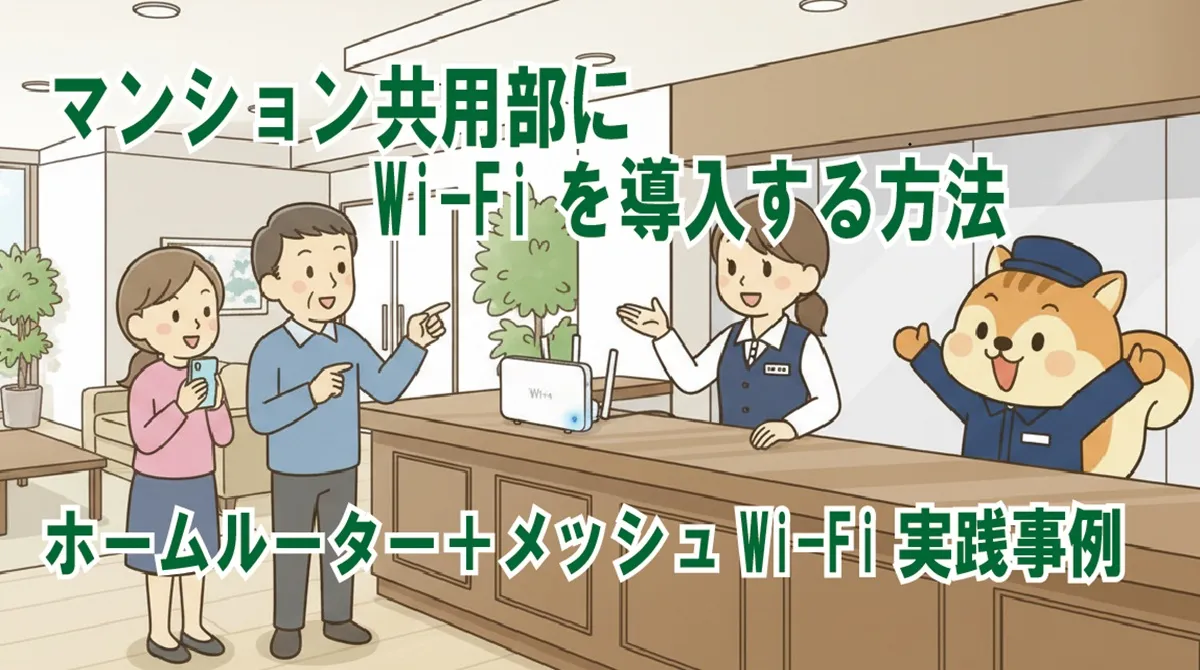
「共用部でもWi-Fiが使えたら便利なのに」
理事会や住民から、そんな声が上がったことはありませんか?
りす丸が勤務するマンションでも、ロビーや集会室でインターネットを利用したいという要望が以前からありました。
最近では理事会資料の電子化やオンライン会議、防災訓練での情報共有など、共用部でも通信環境が必要になる場面が増えています。
しかし、ロビーや共用廊下にはインターネット回線は敷設されていません。
共用部のインターネット問題の解決方法は?
今回の記事では現役管理員のりす丸が実践した、光回線がなくてもできる共用部のインターネット環境の整備方法と具体的な手順をご紹介します。
【この記事でわかること】
- マンション共用部にWi-Fiが必要とされる理由と導入のきっかけ
- 共用部で活かせるホームルーター+メッシュWi-Fi方式のしくみ
- 導入にかかる費用の目安と必要な機器の選び方
- ロビー・共用廊下・集会室へのWi-Fi設置手順と実際の結果
\マンションの光回線は速くない?! ネットが遅い理由と今すぐできる対処法をまとめました/
共用部でWi-Fiを使いたいという声が上がった
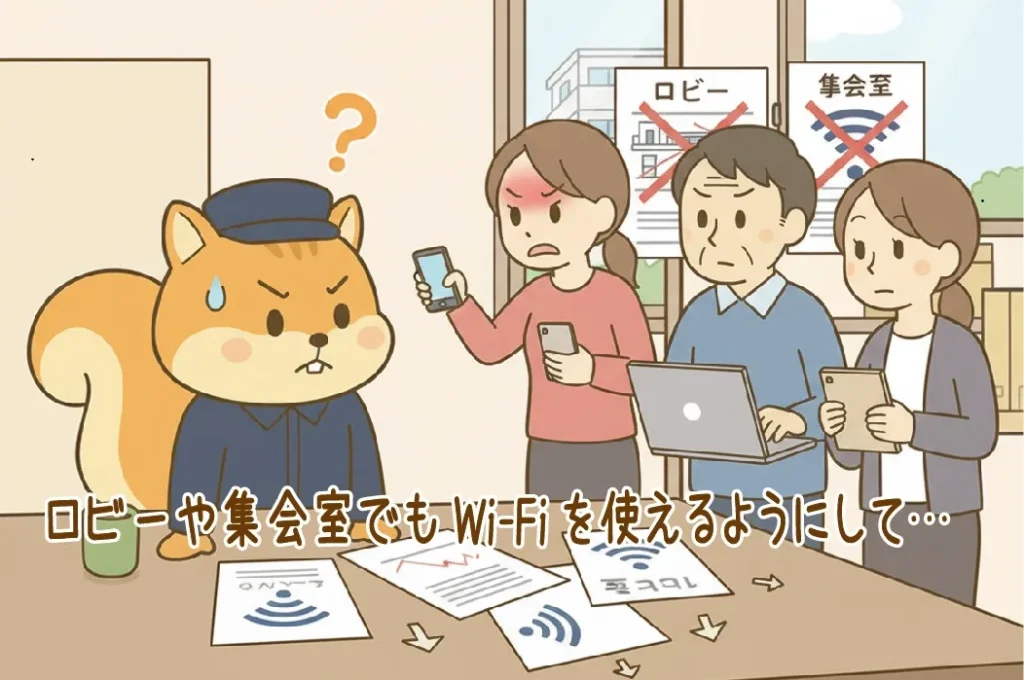
当マンションでは以前から、
- 集会室でインターネットが使えない
- オンライン会議に対応できない
- 防災対策として通信環境を整備したい
という声がありました。
確かに最近はスマートフォンやタブレットが当たり前になり、インターネット環境は電気や水道と同じくらい重要なインフラになりつつあります。
また、災害発生時の情報収集や安否確認など、防災に対する備えとしてもインターネット接続は必要性が増しています。
 りす丸
りす丸りす丸も、共用部に通信環境があれば平常時だけでなく非常時にも役立つのではないかと考えました。
共用部には通信環境がない
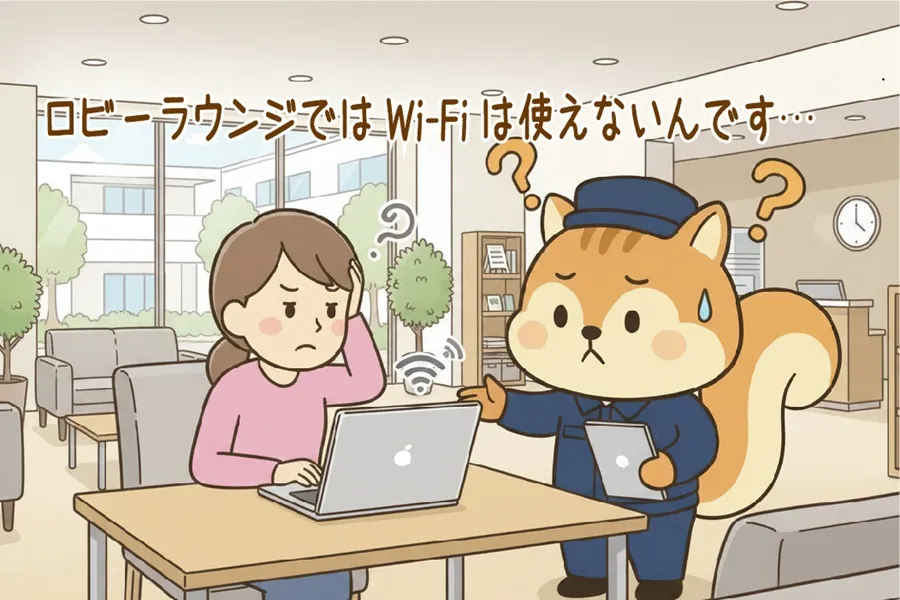
しかし、当マンションは築20年、ロビーや廊下などの共用部にはインターネット回線は整備されていません。
共用部へ新たに光回線を敷設することも検討しましたが、
- 工事費用
- 配線ルート
- 維持管理
などを考えると簡単ではありません。
しかも、新たに開通工事をするのであれば、総会の承認が必要です。
理事会でも、「できれば導入したいけれど難しいのではないか」というあきらめムードで先送りになりました。
管理員からホームルーター+メッシュWi-Fiの使用を提案
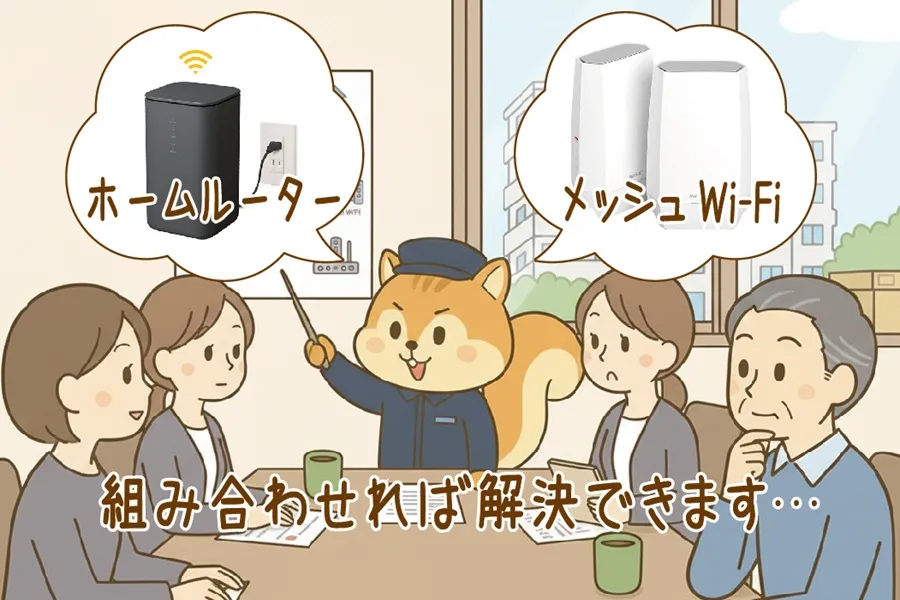
そこで調べていく中でりす丸が見つけたのが、”ホームルーター+メッシュWi-Fi”という方法でした。
ホームルーターは携帯電話回線を利用してインターネットへ接続します。そのため光回線工事が不要です。
さらにメッシュWi-Fiを組み合わせれば、広い共用部にも電波を届けることができます。
導入費用も比較的抑えられそうだったため、構成図と概算費用をまとめて理事会へ提案しました。
これは、特別なシステムではありません。
家電量販店で購入できる一般的な機器を利用する構成です。この点も理事会で評価されたポイントだったと思います。

共用部Wi-Fi導入にかかる費用の目安
共用部にWi-Fiを整備したいと考えたとき、多くの理事会が最初に気になるのは導入費用ではないでしょうか。
しかし、今回りす丸が採用したホームルーター+メッシュWi-Fi方式であれば、大掛かりな配線工事を行わずに通信環境を整備できます。
実際に必要となる費用の目安は次のとおりです。
| 必要な機器 | 概算費用 |
|---|---|
| ホームルーター | 約30,000円 |
| メッシュWi-Fi親機+子機 計3台 | 約60,000円 |
| 合 計 | 約90,000円 |
さらにホームルーター方式であれば、開通工事の日程調整や配線ルートの検討・工事も不要です。機器を購入して設置するだけなので、理事会としても導入のハードルが低いというメリットがあります。
 りす丸
りす丸低予算と工事不要が決め手となり、りす丸の提案が採用されました!
ホームルータ+メッシュWi-Fi 共用部への導入手順
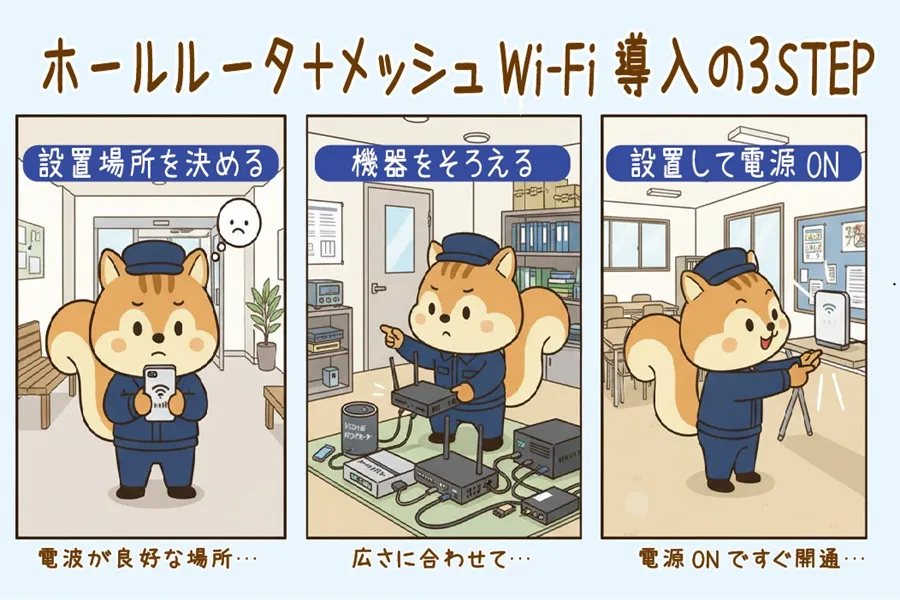
りす丸が設置したのはエントランスロビーから共用廊下を経て集会室までの共用部エリアでした。
実際の導入手順を、ステップを追ってご説明します。
STEP1.導入できる環境を確認する
導入にあたって確認したのは次の2点でした。
- ホームルーターが良好に電波をとらえられるか
- メッシュWi-Fi子機の設置場所が確保できるか
ホームルーターの設置場所
受付カウンターの後方上部に出窓があるのでホームルーターが設置可能。
出窓部分の電波強度を確認したらスマホでアンテナが3本立ちました。
電波状態は良好です。
りす丸この出窓にホームルーターとメッシュWi-Fiの親機設置を決めました。
メッシュWi-Fi子機の設置場所
メッシュWi-Fi子機の置き場所は、共用廊下中央部と、集会室入り口付近の2か所です。
いずれも、清掃用コンセントから電源確保は可能、設置は可動式のワゴンを使用するので総会の承認も不要です。
りす丸まずはWi-Fi機器の設置場所が最重要。電源が近くにあって、障害物がすくなポイントを場所を選びました。
STEP2.必要な機器を揃える
ホームルーターとメッシュWi-Fiルーター2台は合計で10万円以下。
こちらも理事会承認で支出ができました。
ホームルーター
ホームルーターは安定性を重視して、NTTドコモ「docomo home 5G HR02」を採用。
しかし、UQWIMAXでもSOFTBANKでも、どのキャリアの5Gホームルーターをチョイスしても、それほど遜色はありません。
できるだけ費用を抑えたいのであれば、WIMAXもしくはSOFTBANKの5Gホームルーターがおすすめです。
GMOのとくとくBBは、キャッシュバックなどお得な特典が満載


メッシュWI-FI
メッシュWI-FIの設置には、親機(コントローラー)と子機(エージェント)の最低2台の機器が必要です。
今回は、共用部が広いので、親機1台+子機2台の合計3台でネットワークを構築しました。
【りす丸が採用したWi-Fi機器】
| エントランスロビー | バッファロー WiFi ルーター AXE5400 |
| 共用廊下中央 | バッファロー WiFi ルーター AXE5400 |
| 集会室入り口付近 | バッファロー WiFi ルーター AX3000 |
りす丸メーカーは国産機器で国内シェアNo1のバッファロー1択。インターネットで検索しても、解説記事や紹介記事が多くて初心者にも心強いと思いました。
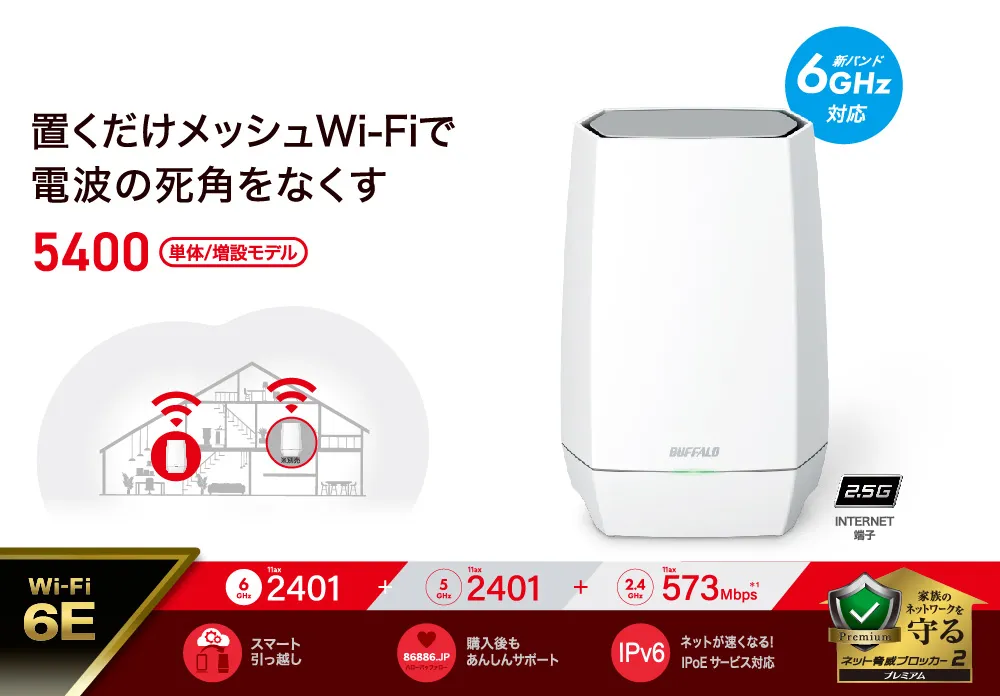
①幹線はWNR-5400XE6Pで固める
画像出展:Buffalo公式HP
親機・子機間のバックホール(有線接続)に6GHz帯が使えるため、メッシュのコア部分が安定します。
コンクリート壁の多い共用部の環境を考えて、高性能機種を選択。
広い共用廊下も抜群の安定性でカバーしてもらえます。
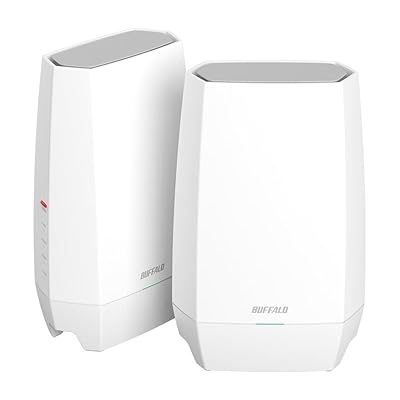
しかも、2台セットで購入すれば、出荷時から、1台をコントローラ(親機)、もう1台をエージェント(中継機)としてペアリング済み。初期設定不要が魅力です。
すぐに利用できる「Wi-Fi EasyMesh™」ペアリング済みセットモデル
 ポチップ
ポチップ
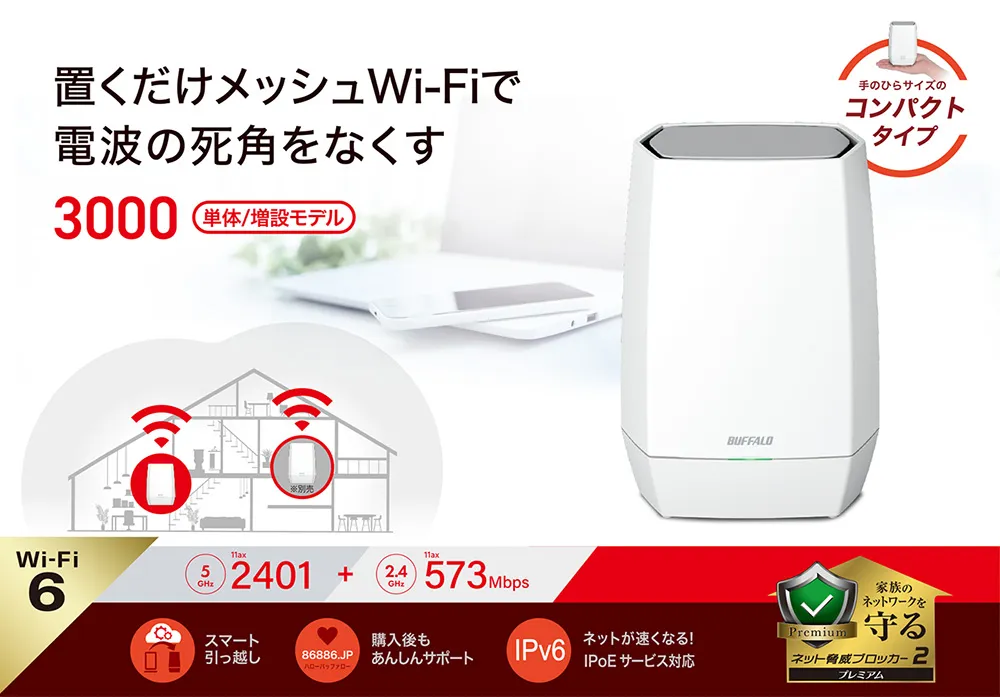
②集会室はWNR-3000AX4で十分
画像出展:Buffalo公式HP
集会室は「使うときだけ繋ぐ」用途がほとんどで、同時接続数も限られます。
Wi-Fi 6対応で性能は十分。30㎡の部屋をしっかりカバーできて、コスト面でも合理的です。
コンパクトで高性能な無線Wi-Fiのエントリーモデル。住戸内ならばこれで十分!
 ポチップ
りす丸
ポチップ
りす丸用途によって機種が選択できるのもバッファローの大きなメリットです!
STEP3.メッシュWI-FIの設置
設置場所を決めて機器を購入すれば、あとは実際に設置するだけ。
初めてのメッシュWI-FI導入でしたが、手順は驚くほど簡単でした。
- ①ホームルーターの設置
-
窓の近くに置いて電源を入れるだけ。数分でインターネットが開通。
スマホでアンテナが3本立っているのを確認しましょう。 - ②親機の設置
-
親機は有線で接続します。
ホームルーターのLAN出力と、メッシュWi-Fi親機のWANポートをつなぐだけで完了です。 - ③子機の設定
-
親機から子機へは無線接続です。
まずは親機のAOSSボタンを押してスタンバイ、その後、子機のAOSSボタンを押すだけで接続は完了します。
セッティングは親機と子機をできるだけ近づけて行えばスムーズです。
ただし、初期設定はきちんと手順に沿って実施するのが大切。りす丸の解説よりもわかりやすいバッファローの動画で確認してください。
機種は違いますが、手順は同じです。
- ④子機2台をそれぞれの設置場所に移動
-
一旦接続できれば、電源コンセントを抜いてもリセットされることはありません。
あらかじめ決めた場所に子機を設置して電源をオンにすればメッシュWi-Fiネットワークの完成です。
りす丸ホームルーターの設置から、ネットワークの完成までわずか30分程度で完了します。
結果は想像以上でした
設置後に通信状況を確認したところ、
- ロビー
- 共用廊下
- 集会室
のすべてで安定した通信が可能になりました。
特に集会室まで通信環境が届いたことは大きな成果でした。
導入後の理事会では、実際の通信環境を確認していただくため、その場でパソコンをインターネットへ接続してみました。
問題なく接続できることが確認できて、導入効果を実感していただくことができました。
りす丸インターネットが開通して少し驚いている理事の方々から、お褒めの言葉をいただきました。
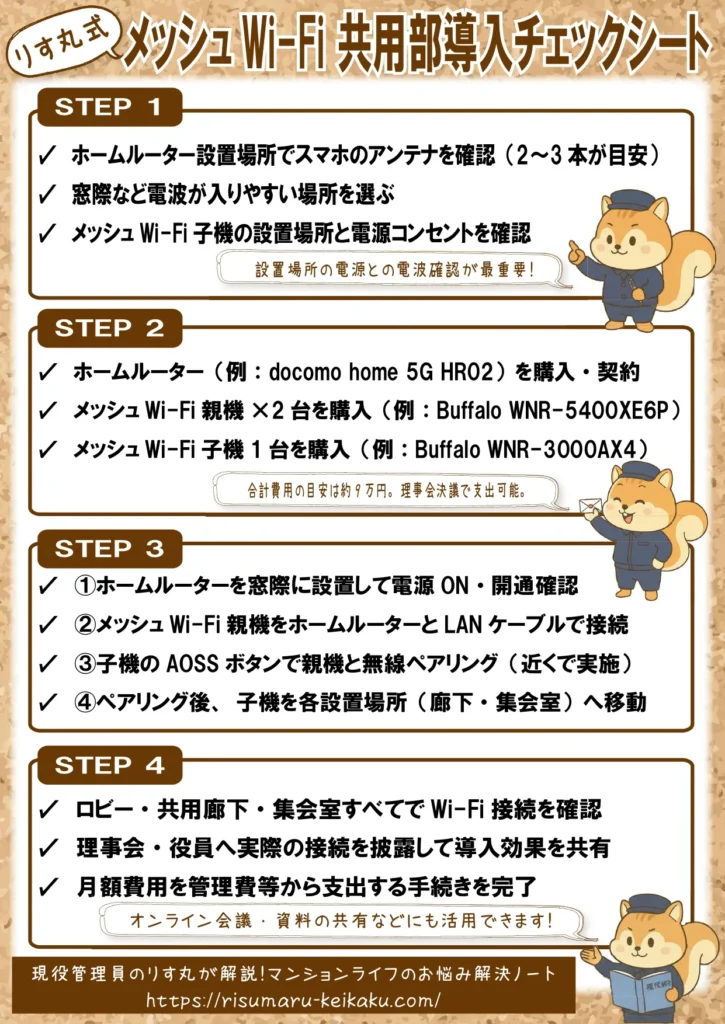
今回のホームルーター+メッシュWI-FI導入手順を
チェックリストにまとめました。
ぜひダウンロードして参考にしてください。
同じ構成なら多くのマンションで再現できる
今回採用したのは、
- ホームルーター1台
- メッシュWi-Fi親機1台
- メッシュWi-Fi子機2台
もちろんマンションごとに構造や環境は異なります。
しかし、「共用部Wi-Fiは難しそう」と思っている管理組合や管理員の方には、一つの参考事例になるのではないでしょうか。
まずはホームルーター+メッシュWi-Fiという選択肢を検討してみることをおすすめします。
\マンションの光回線は速くない?! ネットが遅い理由と今すぐできる対処法をまとめました/
マンション共用部のメッシュWI-FI導入についてのよくある質問
- マンション共用部にWi-Fiを設置するには光回線が必要ですか?
-
必ずしも必要ではありません。
今回の事例ではホームルーターを利用することで、光回線工事を行わずにインターネット環境を構築しました。
ホームルーターは携帯電話回線を利用するため、回線工事が不要で比較的短期間で導入できます。 - 共用部Wi-Fiの導入には総会決議が必要ですか?
-
導入方法によって異なります。
新たに光回線を引き込み、共用部分へ配線工事を行う場合は総会決議が必要になるケースがあります。
一方、今回のように可動式の機器を利用し、大規模な工事を伴わない場合は理事会承認のみで対応できるケースもあります。
詳しくは管理会社や管理規約を確認してください。 - 共用部Wi-Fiの導入費用はどれくらいですか?
-
今回の事例では、
- ホームルーター
- メッシュWi-Fi親機
- メッシュWi-Fi子機2台
を使用し、約9万円〜10万円程度で導入できました。
建物の規模や構造によって必要な機器台数は変わりますが、光回線工事と比較すると低コストで導入できる場合が多いでしょう。
- メッシュWi-Fiとは何ですか?
-
複数のWi-Fi機器を連携させて、広い範囲を一つのネットワークとして利用できる仕組みです。
通常のWi-Fiルーターでは届きにくい共用廊下や集会室でも、電波を中継することで安定した通信環境を構築できます。 - ホームルーターはどこに設置するのが良いですか?
-
できるだけ携帯電話の電波が強く受信できる場所がおすすめです。
今回の事例ではロビーの出窓付近に設置し、スマートフォンでアンテナが3本立つことを確認してから導入しました。
まずはスマートフォンで電波状況を確認してみましょう。 - 管理員でも設置できますか?
-
基本的なネットワーク機器の接続であれば十分可能です。
今回の事例でも、- ホームルーター設置
- 親機接続
- 子機設定
を行い、約30分程度でネットワークを構築できました。
ただし、通信設備に不安がある場合は販売店や専門業者へ相談することをおすすめします。
- 月々のランニングコストはどのくらいかかりますか?
-
ホームルーターの月額料金はキャリアや契約プランによって異なりますが、docomo home 5Gの場合は月額4,950円(税込)が目安です。機器の購入費用とは別に継続的なコストとして理事会に説明しておくとスムーズです。