「スマホは使っているけれど、タブレットって何が違うの?」
「タブレットを買ってみたいけれど、実際に何に使うの?」
そんな疑問を持っているシニアの方も多いのではないでしょうか。
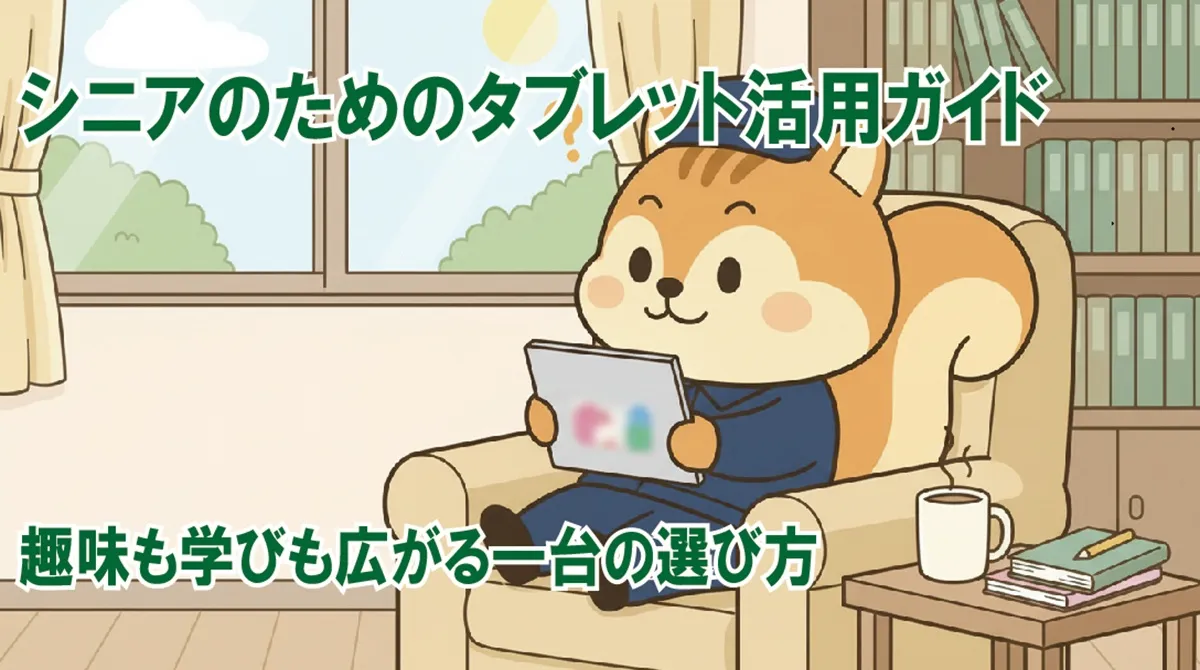
タブレットは、スマートフォンより画面が大きく、パソコンより手軽に使えるのが魅力です。
動画を見る、本を読む、写真を楽しむ、学び直しをするなど、使い方次第で日々の楽しみを広げてくれます。
65歳のりす丸自身も、ライティング副業を始めてからノートパソコンと並行してタブレットを使うようになり、その便利さを実感している一人です。
今回は、これからタブレットを使ってみたいシニアの方に向けて、スマホ・PCとの違いから、具体的な使い方、選び方の基準、おすすめの機種まで、65歳りす丸の体験からまとめました。
【この記事でわかること】
- シニアにタブレットが向いている理由
- タブレットとスマホ・パソコンの違い
- シニアにおすすめのタブレットの使い方
- 初めて使うときに確認したい設定
- タブレットを選ぶときのポイント
65歳のりす丸が実際にタブレットを使って感じたこと
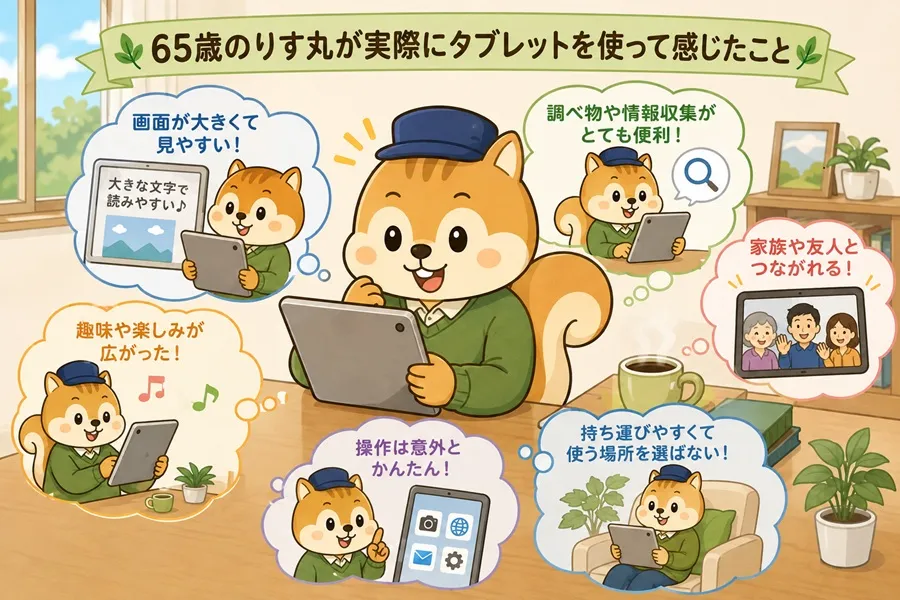
正直に言うと、りす丸は以前、タブレットの必要性をあまり感じていませんでした。
スマートフォンがあれば、連絡もできる。
パソコンがあれば、文章も作れる。
「それならタブレットは必要ないのでは?」
と思っていたわけです。
ところが、実際に使ってみると考えが変わりました。
タブレットはスマートフォンやパソコンの代わりになるというより、スマートフォンとパソコンの間を埋めてくれる「セカンドデバイス」として便利だったのです。
特に気に入っているのが、パソコンで作業するときの使い方です。
タブレットに調べものや資料を表示しながら、ノートパソコンで文章を書く。
これだけでも作業がかなり楽になりました。
また、動画を見たり、ニュースを読んだりするときも、スマートフォンより大きな画面の方が快適です。
 りす丸
りす丸「買って何に使うの?」と思っていたタブレットが、今では「あると便利」な道具になっています。
シニアにタブレットが向いている3つの理由
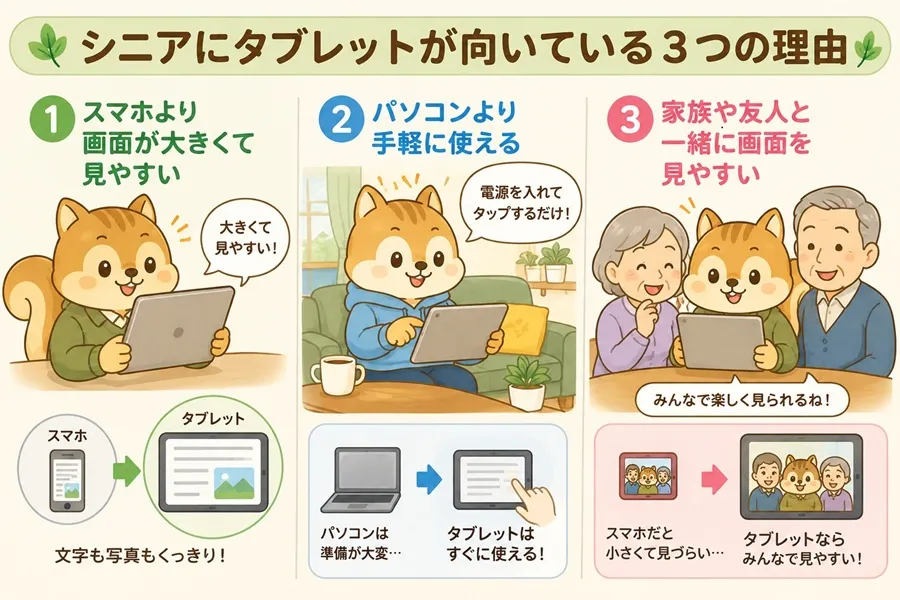
タブレットは、スマートフォンとパソコンのちょうど中間に位置するようなデジタル機器です。
操作方法はスマートフォンに近い一方で、画面が大きいため、スマートフォンでは見づらかった文字や写真も見やすくなります。
ここまでで、タブレットは「スマホとPCの中間的な存在」だということが分かりました。では具体的に、タブレットだけが持つ強みとは何でしょうか。3つを比較表で整理してみます。
① スマホより画面が大きくて見やすい
動画や写真、Webサイトを見るとき、スマートフォンでは画面の小ささが気になることがあります。
タブレットなら、同じようなタッチ操作のまま、より大きな画面で楽しめます。
文字サイズを大きくして使えることも、シニアにとって大きなメリットです。
② パソコンより手軽に使える
パソコンを使うときは、机や椅子を用意して電源を入れ、マウスやキーボードを操作することになります。
タブレットなら、基本的には電源を入れて画面をタップするだけ。
ソファで動画を見る、ベッドで本を読む、キッチンでレシピを見るなど、場所を選ばず使いやすいのが特徴です。
③ 家族や友人と一緒に画面を見やすい
スマートフォンの画面を何人かでのぞき込むと、少し窮屈です。
タブレットなら、写真や旅行の動画などを家族と一緒に見ることもできます。
「一人で使う道具」だけではなく、「一緒に楽しむ道具」としても使えるのがタブレットの面白いところです。
スマホ・タブレット・パソコンはどう使い分ける?
りす丸は、タブレットを「スマホとパソコンの中間にある道具」と考えています。
| スマートフォン | タブレット | ノートPC | |
|---|---|---|---|
| 画面の見やすさ | 小さい | 大きく見やすい | 大きく見やすい |
| 持ち運びやすさ | いつも携帯 | バッグに入れて移動 | 据え置き/専用ケース |
| 文字入力 | フリック入力中心 | 画面タッチ/外付けキーボード | キーボードで快適 |
| 得意なこと | 電話・連絡・すぐ確認 | 動画・写真・読書など「見る・楽しむ」 | 資料作成など「作る・処理する」 |
| 動画・写真 | 〇 | ◎ | ◎ |
| 読書・閲覧 | 〇 | ◎ | 〇 |
| 文章・資料作成 | △ | 〇 | ◎ |
この比較表は、あくまでも65歳りす丸の感覚です。年齢層や使い方によってもちろん変わります。
タブレットの特徴を整理すると、
- スマホよりも画面が大きくて見やすいし操作もしやすい。
- コンパクトな形状でPCよりも持ち運びしやすい。
- 画面を複数の人数で共有できる。
 りす丸
りす丸「見やすさ」「身軽さ」「一緒に楽しめる」という3点がタブレットのメリット。スマホとPCそれぞれのメリットを合わせ持ったイメージです。
シニアにおすすめしたいタブレットの使い方
「タブレットを買ったけれど、結局何に使えばいいの?」
という方は、まず次のような使い方から始めてみてください。
タブレットが「何に使えるのか」が分かると、グッと身近に感じられると思います。
① 大きな画面で動画やドラマを楽しむ
YouTubeや動画配信サービスを見るなら、タブレットの大画面が便利です。
スマートフォンより画面が大きいため、ソファに座ってゆったり見ることができます。
動画をよく見る方なら、
- 画面サイズ
- 画面の見やすさ
- スピーカー
- バッテリー容量
などを確認すると選びやすくなります。
② 本・新聞を読む、ニュースを見る
電子書籍やニュースサイトを見るのも、タブレットと相性の良い使い方です。
文字を拡大できるので、自分が読みやすい大きさに調整できます。
紙の新聞を読む感覚とは違いますが、「大きな画面で情報を見る」という使い方なら、タブレットの良さを実感しやすいと思います。
④ 学び直しや資格学習に使う
タブレットは「楽しむための機器」だけではありません。
YouTubeなどの動画講座を見たり、Webサイトで情報を調べたり、電子書籍やPDFを読んだりすることもできます。
りす丸自身も、管理業務主任者試験の勉強などで、学習系の動画を見る機会が増えました。
60代から何かを学び直したい方にとってタブレットは相性の良い道具です。
⑤ ChatGPTなどのAIを使ってみる
最近では、タブレットからAIを使うこともできます。
「分からない言葉を調べる」
「文章を整理する」
「旅行の計画を考える」
「勉強の分からないところを質問する」
など、使い方はいろいろあります。
AIとのやり取りでは、単に会話だけではなく、資料や画像、動画なども共有することがあります。
その際にもタブレットの大画面はとても便利、しかも、いつでも気軽にAIにアクセスできます。
⑥ ブログや副業のサポートに使う
タブレットだけですべての仕事をする必要はありません。
りす丸の場合は、タブレットを「パソコンの補助」として使っています。
例えば、「タブレットで調べものを表示する→ノートパソコンで文章を書く」という使い方です。
画面を分けることで、資料を確認しながら文章を作ることができます。
タブレットにキーボードを組み合わせれば、文字入力の用途も広がります。
「タブレット=遊び道具」と考えず、セカンドライフで新しいことを始めるための道具として考えるのも面白いと思います。
⑦ レシピや防犯カメラの確認にも
キッチンでレシピを表示したり、防犯カメラの映像を確認したりするなど、日常生活の「ちょっと便利」にも使えます。
りす丸りす丸も「結局タブレットは何に使うの?」と思うことが多かったのですが、こうして並べてみると思った以上に出番が多いことに気づきました。
シニアが使いやすいタブレットにするための設定
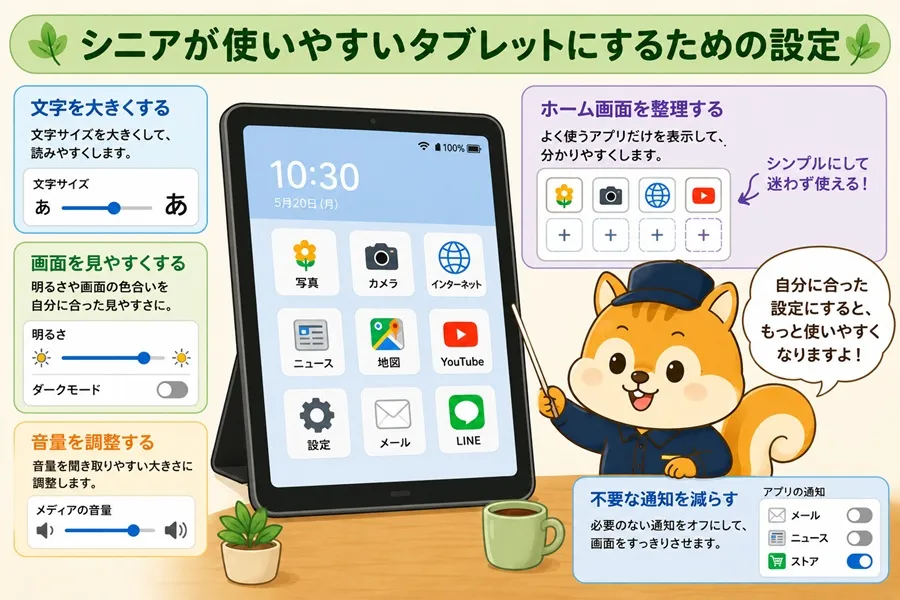
タブレットを購入したら、最初からすべての機能を覚える必要はありません。まずは「自分が見やすく、使いやすい状態」にすることが大切です。
特に確認したいのが次の項目です。
- 文字を見やすい大きさにする
-
文字が小さいと、それだけでタブレットを使うのが面倒になってしまいます。
設定画面から文字サイズや表示サイズを調整し、自分が無理なく読める大きさにしておきましょう。 - ホーム画面をシンプルにする
-
最初からたくさんのアプリを並べる必要はありません。
よく使うものだけをホーム画面に置くと、目的のアプリを探しやすくなります。 - 通知を整理する
-
必要のない通知がたくさん表示されると、画面が見づらくなります。
最初から全部の通知を受け取るのではなく、必要なものだけに絞るのがおすすめです。
りす丸タブレットの初期設定については、今後さらに詳しく紹介する予定です。
シニア向けタブレットの選び方
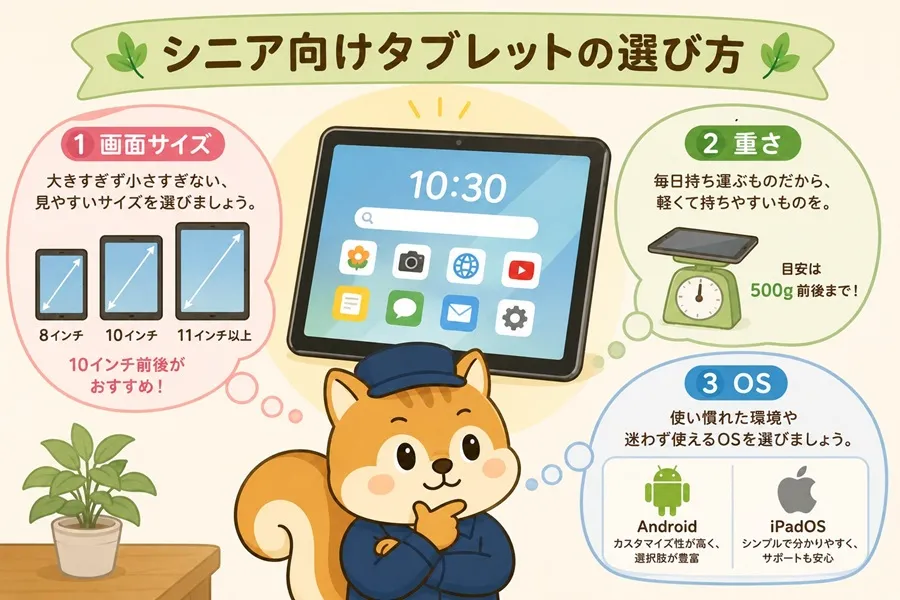
タブレットを選ぶ際には、価格だけで決めるのではなく、「何に使うのか」を先に決めることが大切です。
- 画面サイズ
-
動画や電子書籍、Webサイトを見ることが多いなら、10インチ以上のある程度大きな画面の方が使いやすいでしょう。
- 重さ
-
大画面でも重すぎると、持って使うのが負担になります。
家の中で持ち歩くのか、机に置いて使うのかでも選び方は変わります。 - スマホと同じ系統のOSを選ぶ
-
iPhoneを使っているならiPad、Androidスマートフォンを使っているならAndroidタブレットというように、普段使っているスマートフォンと同じ系統を選ぶと、操作に迷いにくいでしょう。
もちろん、別のOSを選ぶこともできます。
何に使うかを先に決める
「動画を見る」
「読書をする」
「学習する」
「仕事や副業に使う」
など、最も使いたい目的を一つ決めると、必要な性能が見えてきます。
りす丸おすすめ、シニア向けおすすめタブレット3選
タブレットは価格や性能のランキングではなく、自分自身の使用目的や使い方にフィットする機種を選択するべき。
シーンごとに最適な3機種を紹介します。どの使い方を優先したいかで選んでみてください。
はじめての一台・安心サポート派に:NEC LAVIE Tab T10(PC-T1055KAS)
レシピを見ながら料理する・防犯カメラを確認するなど、リビングやダイニングに置きっぱなしにして使いたい方、または「はじめての一台で、設定が不安」という方には、国内メーカーならではのサポートが充実したモデルが向いています。
Android 14搭載で、Dolby Atmos対応のステレオスピーカーで動画の音質も良好。
何か困ったときはチャットサポート(購入後1年間)が使えるなど、「はじめての一台」にはとても心強いです。
\安心の国内メーカー。機能充実で価格もリーズナブル、りす丸も使ってます!/


 ポチップ
ポチップ
ゆったり動画鑑賞・読書派に:Amazon Fire HD 10
大きな画面で動画やドラマを楽しむ、読書を楽しむ方には、画面が大きくバッテリーが長持ちするモデルが向いています。
10.1インチ・約434gで、連続使用時間は最大13時間。価格も比較的手頃で、通常2万円材で購入可能、セール時には2万円を下回ることもあります。
動画も電子書籍もこれ一台で十分にカバーできます。
\映画や音楽、読書を楽しむタブレットおすすめNo1! 価格も手ごろです/
 ポチップ
ポチップ
学び直し・家族共有派に:iPad(A16)
学習や家族共有派の方には音声・発色が良く、スマホとの連携がしやすいモデルがおすすめ。
11インチ・約477gで、Wi-Fiモデル128GBが58,800円から。iPhoneを使っている方なら操作に迷うことがほぼなく、AirDropでの写真共有もスムーズです。文字の拡大や音声読み上げといったアクセシビリティ機能も充実しています。
\タブレットの王道はやっぱりiPad! ややお高めですが機能充実、購入を検討したい1台です/
 ポチップ
りす丸
ポチップ
りす丸複数の使い方を叶えたい場合は、一番優先したい使い方を1つ決めてから選ぶと失敗しにくいと思います。
NEC LAVIE Tab T10はライティング副業にも活躍
ライティング副業に活用するのであれば、NEC LAVIE Tab T10がおすすめ。
【おすすめポイント】
- 10.1インチの大画面なのでGoogleドキュメント・スプレッドシートの利用に最適
- ワイヤレスキーボードを組み合わせれば、ノートPCに近い感覚で文字入力ができる
- AndroidのSIMフリーモデルなので、外出先でも通信環境を選ばず使いやすい
りす丸自身も、調べものをタブレットで表示しながらノートパソコンで執筆したり、外出先で文章を確認したりと、用途に応じて使い分けています。
「趣味だけでなく、新しいことにも挑戦してみたい。」
そんな方にとっても、タブレットは心強い一台になってくれるでしょう。
\安心の国内メーカー。機能充実で価格もリーズナブル、りす丸も使ってます!/
ポチップ
タブレットのキーボードはコンパクトな折りたたみみ式がおすすめ
タブレットでライティングをするなら、ワイヤレスキーボードは必携アイテム。
折りたたみ式のコンパクトなキーボードであれば、開くだけでどこでも、いつでも作業が始められます。
りす丸のおすすめは、「エレコム折りたたみワイヤレスキーボードTK-FLP01」。
コンパクト折りたたみ式でありながらキーピッチは19㎜、操作時にも窮屈さは感じません。
もちろん、iOS、android、WinすべてのOSに対応し、接続はBluetoothと無線接続が選択できます。
さらに、付属している専用ケースは、キーボードを取り出せばタブレットスタンドとして使用可能!
国内メーカーの安心感もプラスして、これ一択のおすすめです。
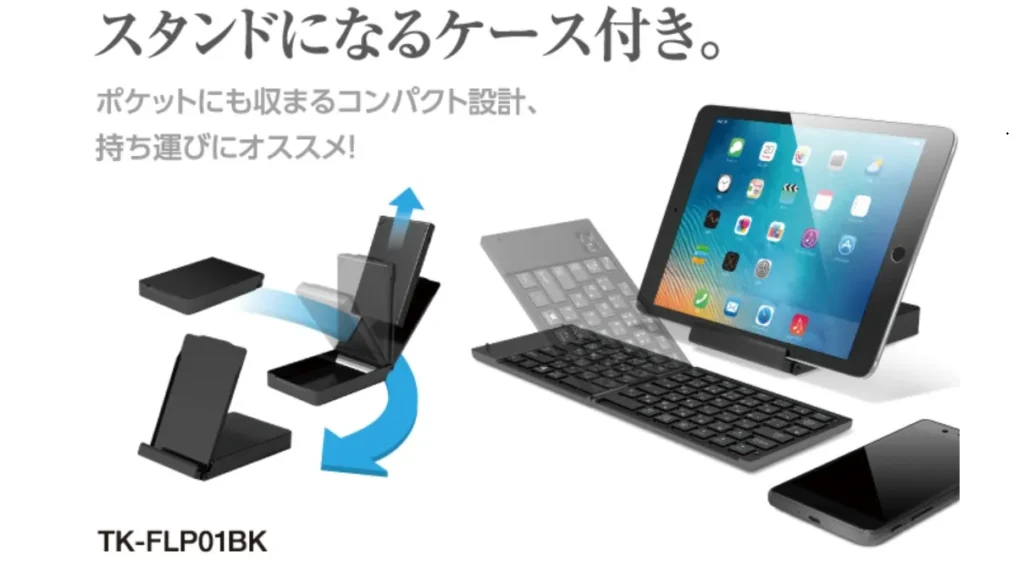
画像出典:エレコム公式HP
\りす丸おすすめ使いやすくて安心のワイヤレスキーボード/
 ポチップ
ポチップ
タブレットを使ってみて変わったこと
スマートフォンは今や常に手元にないと不安になるほどの生活必需品。
PCはりす丸世代はワープロから始まって、Windows95の革命的なイノベーションを経て現在までの進化を現場の最前線で体験してきました。
しかし、タブレットにはこれまで触れる機会が少なく必要性を感じていなかったのも事実です。
ところが! 実際に使ってみるととても便利。
スマホ+タブレット、PC+タブレット、といったようにセカンドデバイスとして、今や手放せない存在です。
ライティング副業の作業でも、調べものをタブレットの画面に表示しながらノートPCで入力する、という使い方ができるようになり、作業効率も上がりました。
\セカンドキャリアでライティング副業に挑戦! 65歳からの副業の始め方をまとめました/
まとめ|タブレットは「60代からの楽しみ」を広げる道具
シニアにとってタブレットは、単なる「大きなスマートフォン」ではありません。
スマートフォンより見やすく、パソコンより手軽。
この中間的な立ち位置が、タブレットの大きな魅力です。
動画や写真を楽しむだけでなく、
- 本やニュースを読む
- 学び直しをする
- 資格を勉強する
- AIを使ってみる
- 家族と写真を共有する
- ブログや副業に挑戦する
など、使い方はどんどん広げられます。
りす丸自身も、65歳になってからタブレットの便利さを実感しました。
「もう新しいことを覚えるのは大変」と考えるより、「ちょっと試してみる」
くらいの気持ちで始めてみるのもいいのではないでしょうか。
タブレット入門についてのよくある質問
- スマホがあれば、タブレットは不要ですか?
-
用途によります。文字や画像を大きな画面で見たい、複数の作業を並行して進めたいという場合は、タブレットがあると快適さが大きく変わります。
- 初めてでも設定は難しくありませんか?
-
基本的な設定はスマートフォンと似ており、難しい操作はそれほど多くありません。不安な場合は購入店の初期設定サービスを利用すると安心です。
- iPadとAndroidタブレット、どちらがおすすめですか?
-
どちらも一長一短があります。すでにスマートフォンで慣れているOSと同じ系列を選ぶと、操作に迷いにくいのでおすすめです。
- 周辺グッズは最初からすべて揃えるべきですか?
-
必須ではありません。まずは本体から使い始めて、不便に感じた点に合わせてスタンドやケースなどを少しずつ追加していく方法でも十分です。周辺グッズの選び方は、別記事で詳しく紹介する予定です。
- 防犯や防災の場面でも活用できますか?
-
はい。防犯カメラの映像確認や、災害時の情報収集にも活用できます。この点については別記事でも詳しく取り上げる予定です。